Publicado por IDEON Hospedagem de Sites Premium Presença global. Suporte local.
Como integrar um site Wix Premium à hospedagem da IDEON
Aprenda, passo a passo, como conectar um site Wix Premium ao domínio hospedado na IDEON, ajustando os registros DNS pelo cPanel.
Este tutorial foi escrito para usuários leigos: a ideia é transformar o DNS, que parece uma central elétrica cheia de fios, em um mapa simples de onde cada endereço deve apontar.
Antes de começar
Para integrar seu site Wix à hospedagem da IDEON, você precisa ter acesso a duas áreas:
A conta Wix onde o site foi criado.
O cPanel da hospedagem IDEON onde o domínio é gerenciado.
Também é importante que o site Wix esteja em um plano que permita conectar domínio próprio. Se você ainda estiver em plano gratuito, o Wix pode pedir upgrade antes de concluir a conexão.
Se você é cliente IDEON e não sabe onde mexer, não vá no “modo tentativa e erro”. Fale com o suporte e peça ajuda ao seu Consultor IDEON exclusivo.
O que é essa integração?
Integrar um site Wix Premium à hospedagem da IDEON significa fazer o domínio apontar para o site criado no Wix, sem necessariamente mover todo o domínio para o Wix.
Imagine que seu domínio é a placa na porta da empresa. A hospedagem IDEON é onde ficam várias configurações importantes, como DNS e e-mails. O Wix é a vitrine visual do site. Ao integrar corretamente, você diz ao domínio: “quando alguém digitar meu endereço, mostre o site que está no Wix”.
Na prática, isso normalmente envolve ajustar registros DNS, principalmente registros do tipo A e CNAME, no Zone Editor do cPanel.
Por que usar apontamento em vez de trocar os servidores de nome?
O Wix costuma oferecer mais de uma forma de conectar domínio. Para muitos clientes IDEON, o método por apontamento é interessante porque permite direcionar o site para o Wix mantendo o controle do DNS na hospedagem da IDEON.
Isso ajuda especialmente quando o domínio também usa e-mails, zonas DNS personalizadas ou outras configurações dentro do cPanel.
Atenção: mexer em DNS é como trocar placas de rua. Se trocar a placa errada, as pessoas podem não chegar ao site ou o e-mail pode parar de funcionar. Por isso, revise tudo antes de salvar.
Resumo rápido
Para integrar o Wix Premium à hospedagem da IDEON:
Acesse sua conta Wix.
Escolha o site que deseja conectar.
Entre em Configurações e depois em Domínios.
Informe o domínio que está na IDEON.
Escolha a conexão por apontamento.
Copie os registros DNS indicados pelo Wix.
Acesse o cPanel da IDEON.
Entre em Zone Editor.
Atualize o registro A do domínio.
Atualize o registro CNAME do www.
Salve as alterações.
Aguarde a propagação do DNS.
Passo 1
Escolha o site no Wix
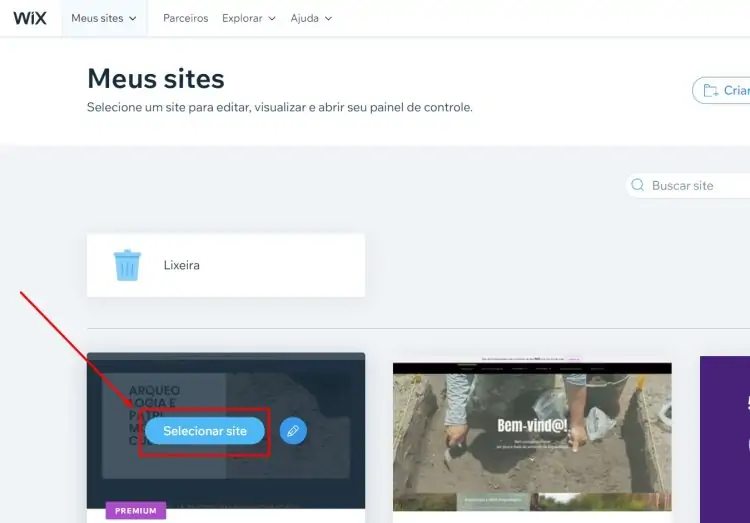
Acesse sua conta Wix e, na área Meus sites, escolha o site que deseja conectar ao domínio hospedado na IDEON.
Passo 1: Escolha o site no Wix
Passo 2
Acesse a área de Domínios
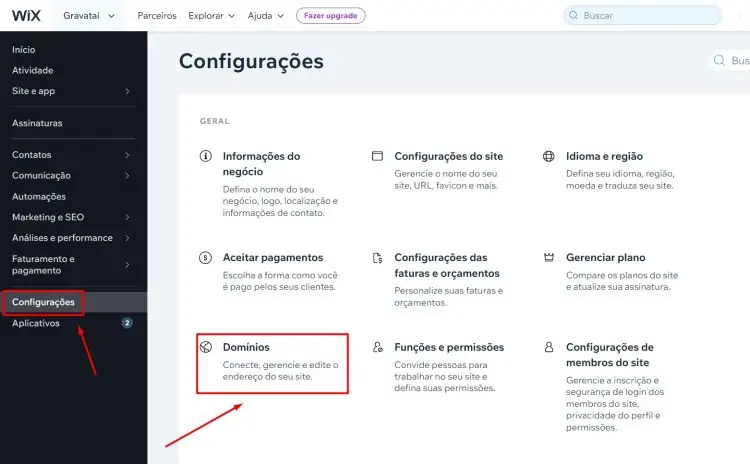
No painel do site, entre em Configurações e clique em Domínios. É ali que o Wix gerencia a conexão entre site e domínio.
Passo 2: Acesse a área de Domínios
Passo 3
Informe o domínio que será conectado
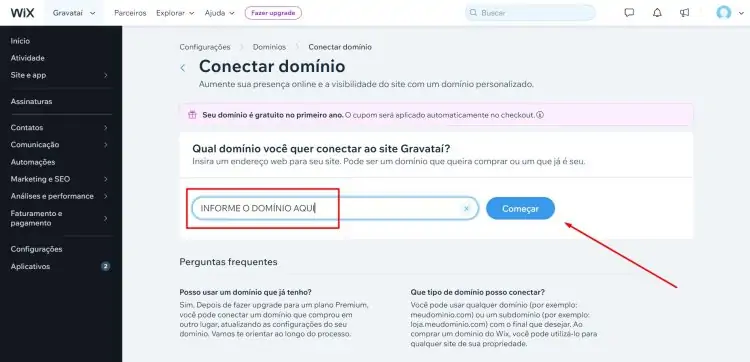
Digite o domínio que você deseja apontar para o Wix e clique em Começar. Use o domínio correto, sem erros de digitação.
Passo 3: Informe o domínio que será conectado
Passo 4
Confirme que você é proprietário do domínio
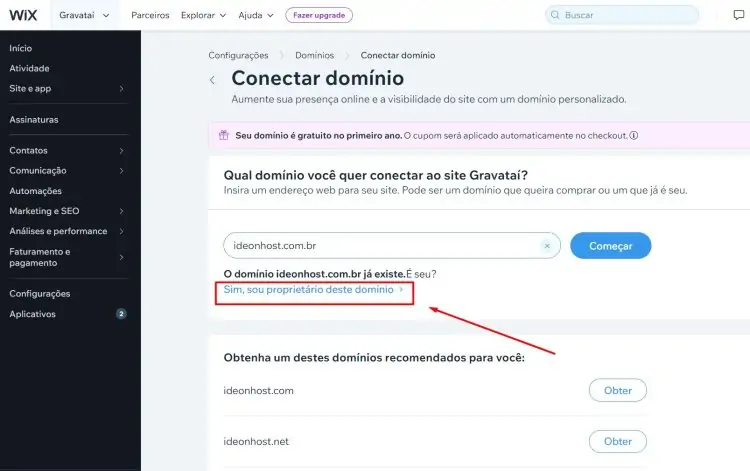
Se o Wix identificar que o domínio já existe, confirme a opção informando que você é o proprietário do domínio.
Passo 4: Confirme que você é proprietário do domínio
Passo 5
Escolha a opção avançada, se necessário
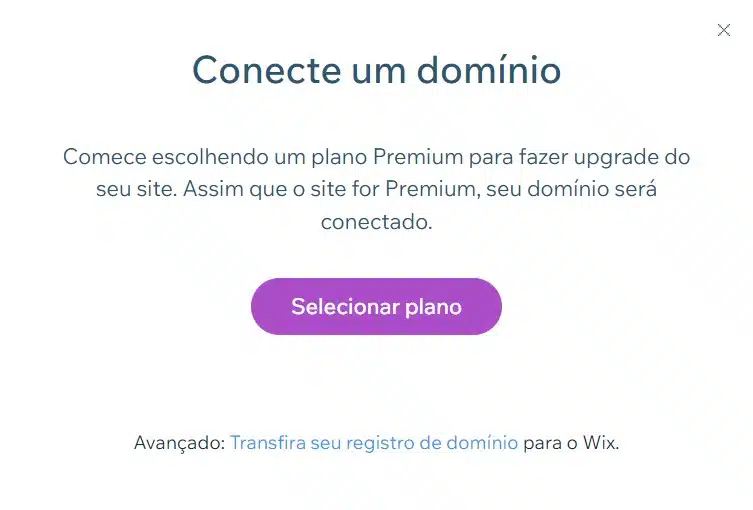
Caso o Wix peça para escolher um plano ou transferir o domínio, procure a opção avançada para conectar o domínio sem transferir o registro para o Wix.
Passo 5: Escolha a opção avançada, se necessário
Passo 6
Aguarde o Wix procurar o provedor
O Wix pode levar alguns segundos para tentar identificar o provedor do domínio. Aguarde sem atualizar a página.
Passo 6: Aguarde o Wix procurar o provedor
Passo 7
Inicie as instruções de conexão
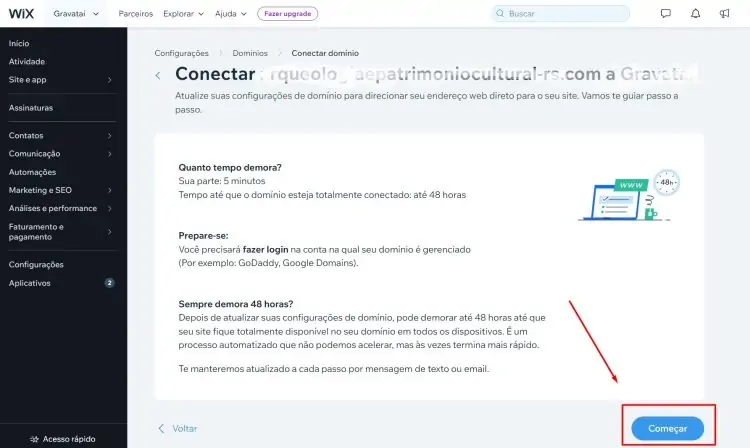
Quando o Wix apresentar o passo a passo de conexão, clique em Começar. Ele vai mostrar quais registros DNS devem ser configurados.
Passo 7: Inicie as instruções de conexão
Passo 8
Troque para apontamento
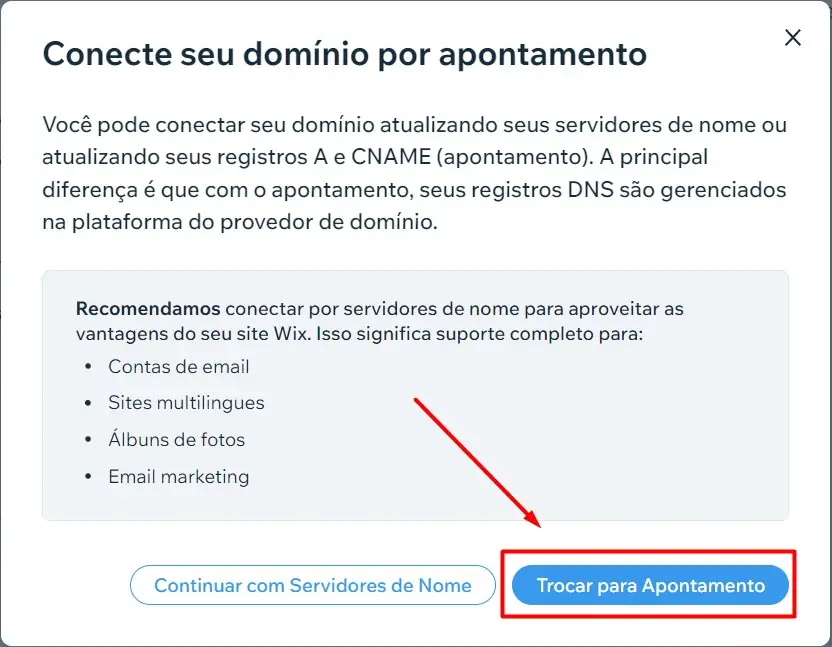
Quando aparecer a tela explicando servidores de nome e apontamento, escolha Trocar para Apontamento. Assim, o DNS continua sendo gerenciado na IDEON.
Passo 8: Troque para apontamento
Passo 9
Confirme o login no provedor de domínio
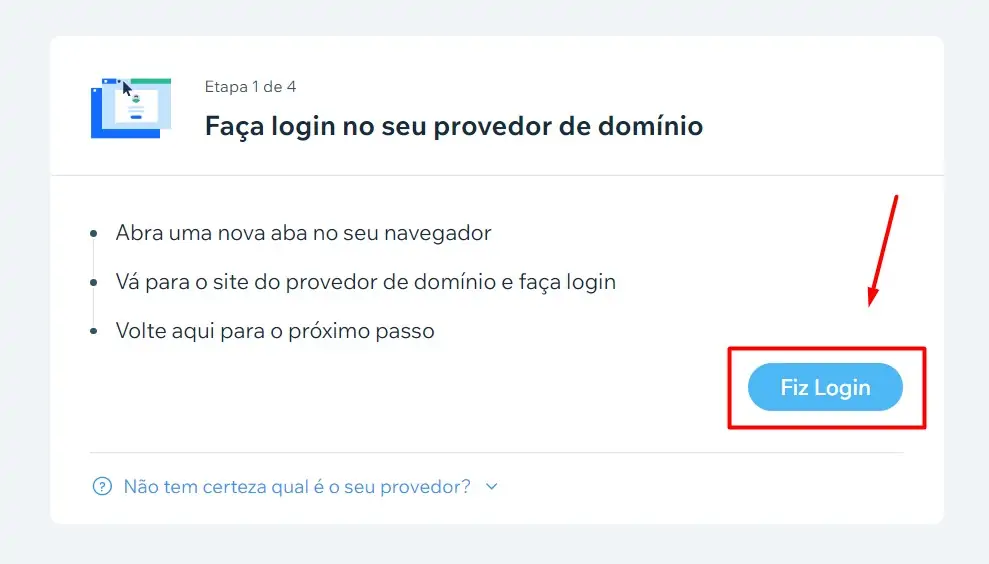
O Wix pedirá que você faça login no provedor do domínio. Como o DNS está na IDEON, acesse o cPanel da sua hospedagem.
Passo 9: Confirme o login no provedor de domínio
Passo 10
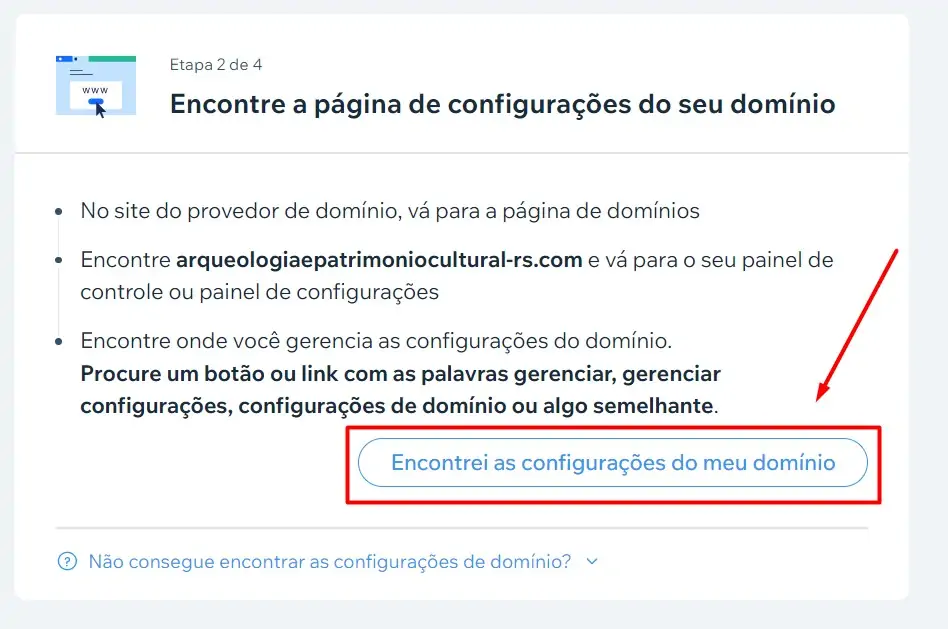
Encontre as configurações do domínio
No cPanel, você precisará encontrar a área onde os registros DNS são editados. Depois volte ao Wix e marque que encontrou as configurações.
Passo 10: Encontre as configurações do domínio
Passo 11
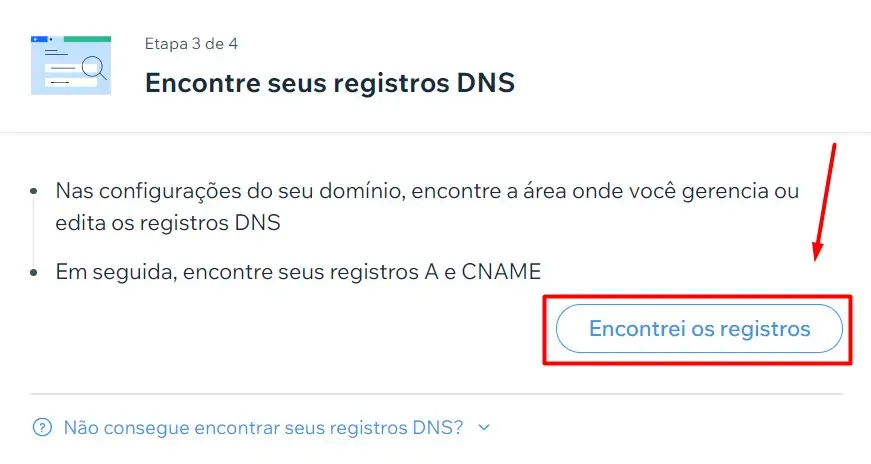
Localize os registros DNS
O Wix vai pedir para você encontrar os registros DNS. No cPanel da IDEON, essa área fica no Zone Editor.
Passo 11: Localize os registros DNS
Passo 12
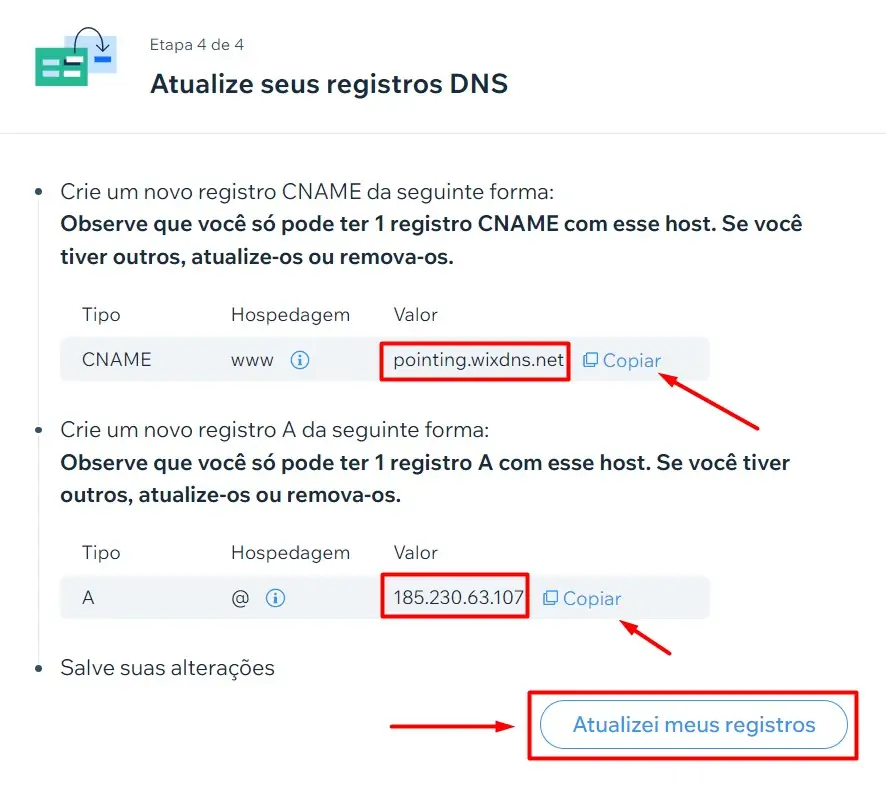
Copie os registros A e CNAME do Wix
O Wix mostrará os valores que devem ser usados. Em geral, você precisará de um registro A para o domínio principal e um CNAME para o www.
Passo 12: Copie os registros A e CNAME do Wix
Passo 13
Confirme no Wix que sua parte foi concluída
Depois de atualizar os registros no cPanel, volte ao Wix e confirme que você atualizou seus registros DNS.
Passo 13: Confirme no Wix que sua parte foi concluída
Passo 14
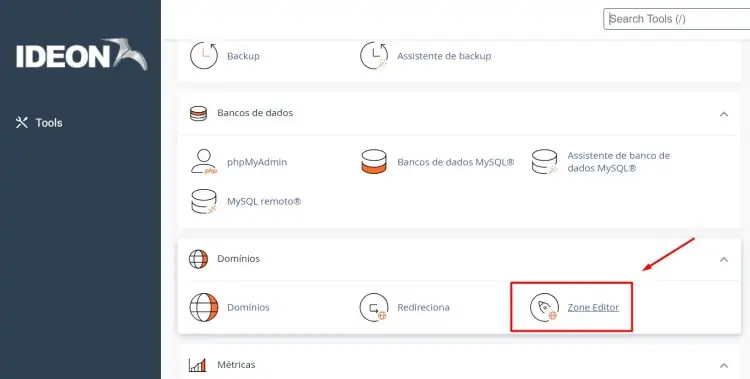
Acesse o Zone Editor no cPanel da IDEON
No cPanel da IDEON, localize a área Domínios e clique em Zone Editor.
Passo 14: Acesse o Zone Editor no cPanel da IDEON
Passo 15
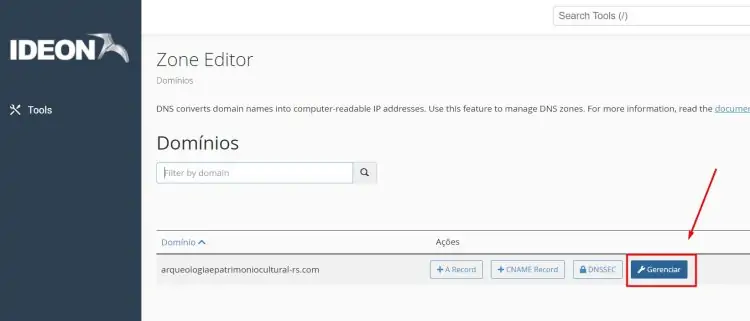
Clique em Gerenciar
Na lista de domínios, encontre o domínio que está sendo integrado ao Wix e clique em Gerenciar.
Passo 15: Clique em Gerenciar
Passo 16
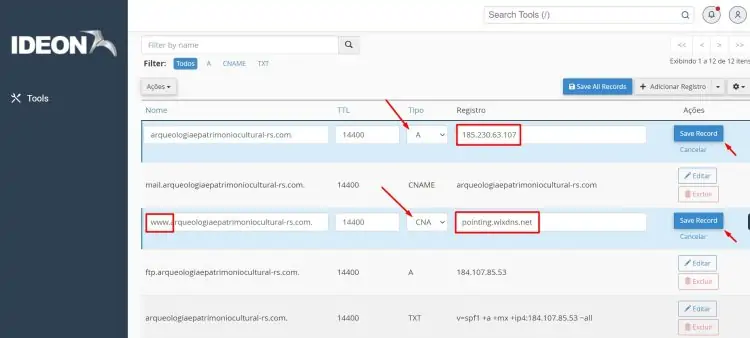
Atualize os registros DNS no cPanel
Edite o registro A do domínio principal e o registro CNAME do www conforme os valores informados pelo Wix. Depois salve as alterações.
Passo 16: Atualize os registros DNS no cPanel
Passo 17
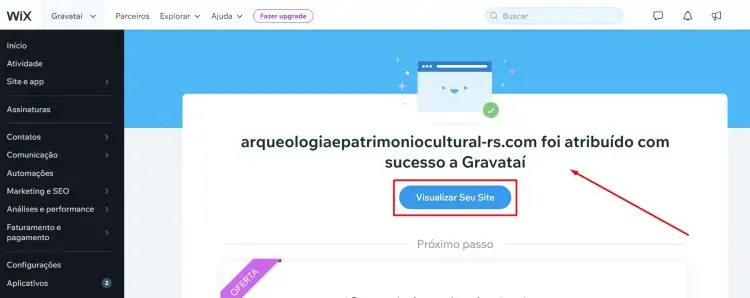
Aguarde a confirmação do Wix
Depois de salvar o DNS, aguarde a validação. O Wix pode informar que o domínio foi atribuído com sucesso ao site.
Passo 17: Aguarde a confirmação do Wix
Cuidados importantes antes de alterar o DNS
Não altere registros de e-mail se você não tiver certeza do que está fazendo.
Antes de salvar, confira se o domínio digitado está correto.
Se já existe um registro A ou CNAME com o mesmo host, edite o existente em vez de criar vários iguais.
Após mudar DNS, o resultado pode demorar para aparecer em todos os lugares.
Se o site ou e-mail parar de funcionar, fale com o suporte IDEON antes de fazer novas tentativas.
DNS não é para sair clicando como quem escolhe cobertura de pizza. Um ajuste pequeno pode derrubar site ou e-mail.
O que são registros A e CNAME?
O registro A aponta um domínio para um endereço IP. É como dizer: “este domínio mora neste endereço numérico”.
O registro CNAME cria um apelido. No caso do Wix, normalmente o www aponta para um endereço informado pelo próprio Wix, como pointing.wixdns.net.
Para conectar corretamente por apontamento, o Wix orienta atualizar tanto o registro A quanto o CNAME. Se faltar um deles, o site pode ficar instável, aparecer sem segurança ou não abrir corretamente.
Referência oficial da Wix
Este tutorial da IDEON foi enriquecido com base na documentação oficial da Wix sobre conexão de domínio usando o método de apontamento.
A Wix orienta atualizar os registros DNS no provedor onde o domínio é gerenciado, incluindo o registro A e o registro CNAME. A documentação também informa que a propagação do domínio pode levar até 48 horas.
Outro ponto importante: se o domínio estiver conectado por apontamento, os registros DNS devem ser gerenciados no provedor do domínio, não dentro da conta Wix.
Sim. É possível apontar o domínio gerenciado na IDEON para o site criado no Wix, ajustando os registros DNS.
Preciso transferir meu domínio para o Wix?
Não necessariamente. Em muitos casos, você pode usar o método de apontamento e manter o DNS gerenciado na IDEON.
O que pode parar se eu mexer errado no DNS?
Site, e-mail, subdomínios e outros serviços ligados ao domínio podem ser afetados. Por isso, faça com cuidado.
Quanto tempo demora para funcionar?
Alterações de DNS podem levar até 48 horas para propagar completamente, embora muitas vezes funcionem antes.
A IDEON ajuda a integrar Wix e cPanel?
Sim. Clientes IDEON podem falar com o suporte e solicitar orientação do Consultor IDEON exclusivo.
Precisa de ajuda?
Se você é cliente IDEON e precisa de ajuda para integrar seu site Wix Premium à hospedagem, fale com nossa Central de Relacionamento. A IDEON oferece suporte próximo, em português brasileiro, com Consultor IDEON exclusivo para ajudar sua empresa a configurar domínio, DNS e cPanel com mais segurança.