Como fazer backup do Outlook em arquivo PST

Aprenda, passo a passo, como exportar e importar mensagens do Outlook usando um arquivo .pst, como se você colocasse seus e-mails em uma “mala de mudança” para guardar ou levar para outro computador.

Neste tutorial da IDEON, você vai entender de forma simples como fazer backup do Outlook, quando usar esse recurso e quais cuidados tomar para não perder mensagens importantes.

Antes de começar

Para fazer backup do Outlook, você precisa ter o Outlook clássico instalado no computador e a conta de e-mail já configurada nele.

Pense no backup como uma cópia de segurança da sua caixa de e-mails. Ele é útil quando você vai trocar de computador, formatar a máquina, guardar mensagens antigas ou migrar dados para outra instalação do Outlook.

Se você é cliente IDEON e está inseguro sobre esse procedimento, fale com o suporte antes de começar. O Consultor IDEON exclusivo pode orientar você para evitar perda de mensagens importantes.

O que é o backup do Outlook?

O backup do Outlook normalmente é feito em um arquivo chamado PST, que significa Outlook Data File.

De forma simples, o arquivo .pst funciona como uma caixa de mudança: você coloca ali uma cópia dos seus e-mails, contatos e calendário, e depois pode guardar esse arquivo ou importar em outro Outlook.

Esse tipo de backup é diferente do backup feito no cPanel. O cPanel cuida dos dados no servidor de hospedagem. Já o backup do Outlook cuida dos dados que estão no programa instalado no seu computador.

Quando fazer backup do Outlook?

Você pode fazer backup do Outlook em várias situações do dia a dia:

  • Antes de formatar o computador.
  • Antes de trocar de computador.
  • Antes de remover uma conta de e-mail do Outlook.
  • Antes de reinstalar o Office ou o Microsoft 365.
  • Para guardar mensagens antigas em uma cópia local.
  • Para migrar mensagens de uma conta para outra.
  • Para arquivar e-mails importantes da empresa.

Uma boa regra prática: se você pensou “não posso perder esses e-mails”, então é hora de fazer backup.

Resumo rápido

Para fazer backup do Outlook:

  1. Abra o Outlook.
  2. Clique em Arquivo.
  3. Acesse Abrir e Exportar.
  4. Clique em Importar/Exportar.
  5. Escolha Exportar para um arquivo.
  6. Selecione Arquivo de Dados do Outlook (.pst).
  7. Escolha a conta ou pasta que deseja copiar.
  8. Marque Incluir subpastas.
  9. Escolha onde salvar o arquivo.
  10. Clique em Concluir e aguarde o processo finalizar.

Passo 1

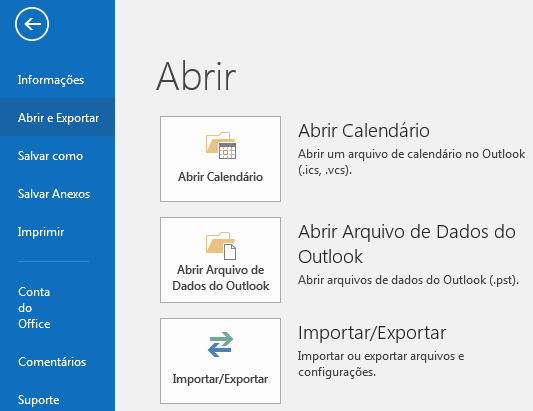
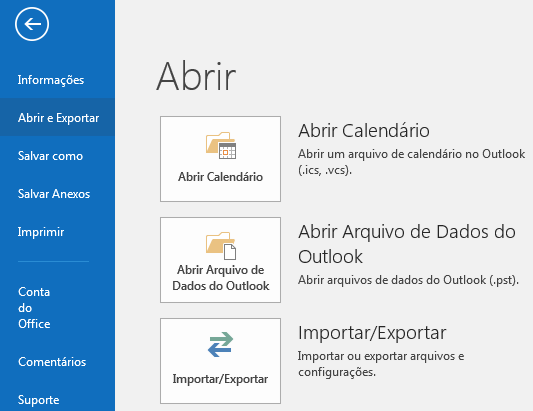
Abra o Outlook e acesse o menu Arquivo

Abra o Outlook no computador. No canto superior esquerdo, clique em Arquivo. Em seguida, selecione Abrir e Exportar e clique em Importar/Exportar.

Passo 1: Abra o Outlook e acesse o menu Arquivo

Passo 2

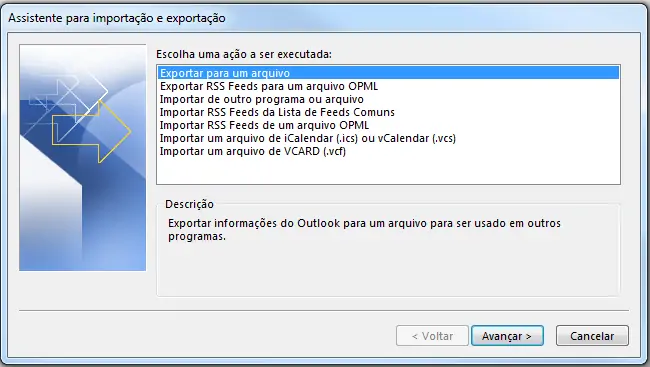
Escolha a opção Exportar para um arquivo

Na janela que abrir, selecione a opção Exportar para um arquivo e clique em Avançar.

Passo 2: Escolha a opção Exportar para um arquivo

Passo 3

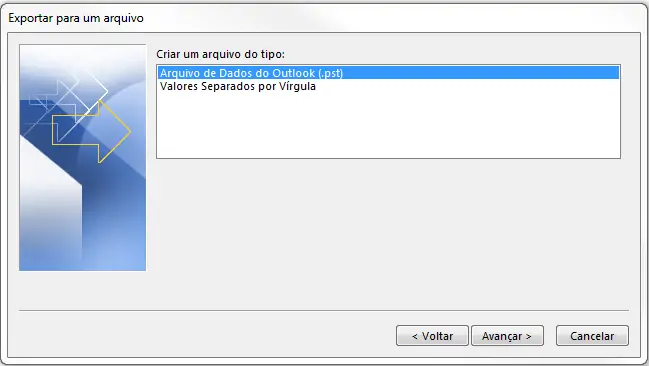
Selecione Arquivo de Dados do Outlook (.pst)

Agora marque a opção Arquivo de Dados do Outlook (.pst) e clique novamente em Avançar. Esse será o formato do seu backup.

Passo 3: Selecione Arquivo de Dados do Outlook (.pst)

Passo 4

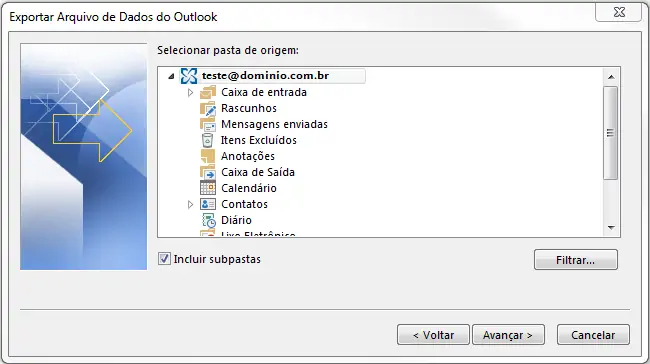
Escolha a conta que deseja copiar

Selecione a conta ou pasta que deseja incluir no backup. Para fazer uma cópia mais completa, clique na raiz da conta e marque Incluir subpastas.

Passo 4: Escolha a conta que deseja copiar

Passo 5

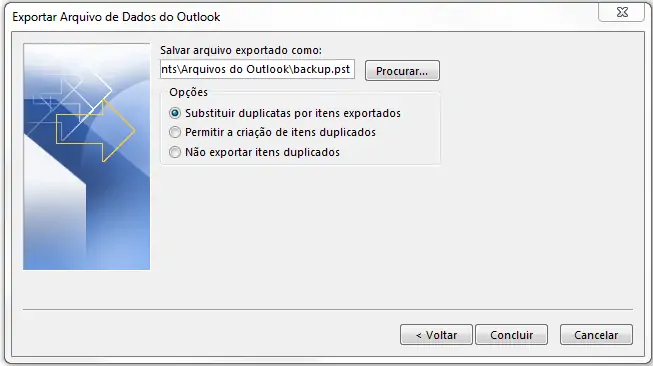
Escolha onde salvar o backup

Clique em Procurar, escolha uma pasta segura no computador e defina o nome do arquivo de backup. Depois, clique em Concluir.

Passo 5: Escolha onde salvar o backup

Passo 6

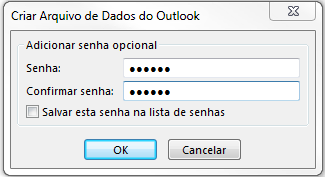
Crie uma senha, se desejar

O Outlook pode oferecer a opção de criar uma senha para proteger o arquivo PST. Essa etapa é opcional, mas pode ser útil se o backup tiver mensagens sensíveis.

Passo 6: Crie uma senha, se desejar

Passo 7

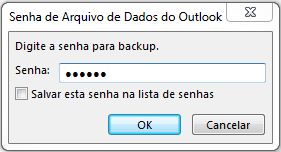
Confirme a senha e aguarde concluir

Se você criou uma senha, informe-a novamente. Depois, aguarde o Outlook finalizar o backup. O tempo pode variar conforme o tamanho da caixa de e-mail.

Passo 7: Confirme a senha e aguarde concluir

Passo 8

Como importar o backup no Outlook

Para importar um arquivo PST, abra o Outlook, clique em Arquivo, acesse Abrir e Exportar e clique novamente em Importar/Exportar.

Passo 8: Como importar o backup no Outlook

Passo 9

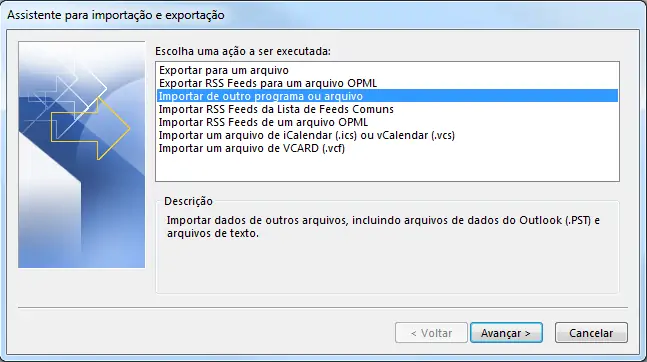
Escolha Importar de outro programa ou arquivo

Na tela de importação, escolha a opção Importar de outro programa ou arquivo e clique em Avançar.

Passo 9: Escolha Importar de outro programa ou arquivo

Passo 10

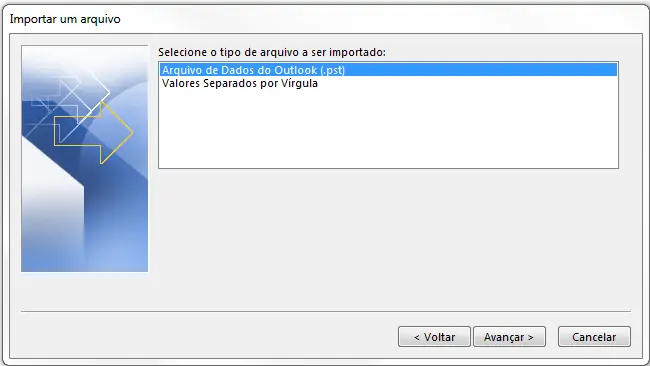
Selecione Arquivo de Dados do Outlook (.pst)

Selecione Arquivo de Dados do Outlook (.pst) e avance para localizar o backup salvo no computador.

Passo 10: Selecione Arquivo de Dados do Outlook (.pst)

Passo 11

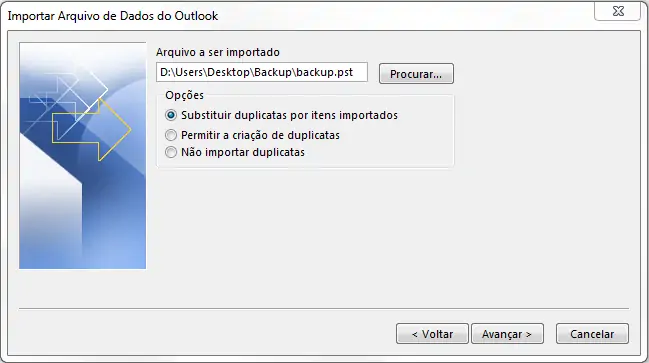
Procure o arquivo PST no computador

Clique em Procurar, selecione o arquivo de backup .pst e clique em Abrir. Depois, avance.

Passo 11: Procure o arquivo PST no computador

Passo 12

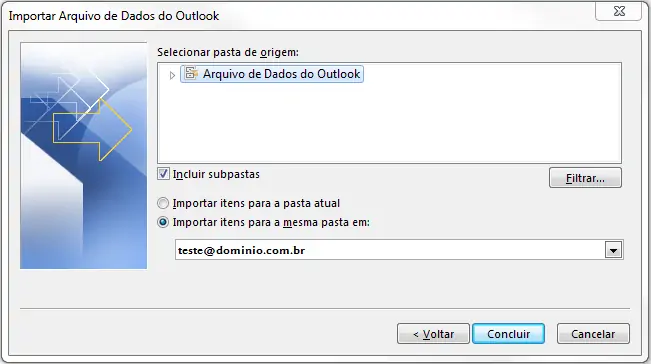
Escolha onde importar as mensagens

Escolha a pasta ou conta onde deseja inserir o backup e clique em Concluir. Se o arquivo tiver senha, informe a senha e aguarde o Outlook sincronizar as mensagens.

Passo 12: Escolha onde importar as mensagens

Cuidados importantes com arquivos PST

O arquivo PST pode conter muitos dados importantes. Trate esse arquivo como trataria uma pasta cheia de documentos da empresa.

  • Guarde o backup em local seguro.
  • Não envie o arquivo por canais inseguros.
  • Não salve o PST em computadores públicos.
  • Não apague a conta antiga antes de conferir se o backup foi importado corretamente.
  • Se criar senha para o PST, guarde essa senha. Sem ela, o arquivo pode ficar inacessível.
  • Evite salvar o PST em pastas sincronizadas automaticamente, como OneDrive, quando isso puder causar conflito de sincronização.

Para clientes IDEON, a recomendação é pedir orientação ao suporte se o backup for usado em migração, troca de máquina ou recuperação de mensagens importantes.

O que entra e o que pode não entrar no backup?

O arquivo PST pode guardar muita coisa, mas nem tudo do Outlook entra nesse pacote.

Item Entra no PST?
E-mailsSim, quando a pasta/conta é selecionada.
AnexosSim, os anexos dos e-mails exportados são incluídos.
Contatos e calendárioPodem ser incluídos quando selecionados no processo.
Regras, remetentes bloqueados e algumas propriedades de pastaNormalmente não são exportados no PST.

Referência oficial da Microsoft

Este tutorial da IDEON foi enriquecido com base na documentação oficial da Microsoft sobre exportação e importação de dados do Outlook em arquivo .pst.

A Microsoft orienta que, no Outlook clássico, o processo de exportação passa por Arquivo > Abrir e Exportar > Importar/Exportar, depois por Exportar para um arquivo e Arquivo de Dados do Outlook (.pst). Também recomenda selecionar a conta correta e marcar Incluir subpastas para copiar os dados da conta escolhida.

A documentação também explica que a exportação cria uma cópia das informações, ou seja, nada sai do Outlook original apenas por fazer o backup.

Perguntas frequentes sobre backup do Outlook

O que é um arquivo PST?

É um arquivo de dados do Outlook usado para armazenar uma cópia de e-mails, contatos, calendário e outros itens, dependendo do que for selecionado.


Fazer backup apaga meus e-mails do Outlook?

Não. A exportação cria uma cópia dos dados. Seus e-mails continuam no Outlook original.


O backup do Outlook inclui anexos?

Sim. Quando os e-mails são exportados, os anexos desses e-mails também são incluídos no arquivo PST.


Posso usar o arquivo PST em outro computador?

Sim. Você pode copiar o arquivo PST para outro computador e importá-lo no Outlook clássico.


Preciso colocar senha no arquivo PST?

Não é obrigatório, mas pode ser útil quando o backup contém informações sensíveis. Só não esqueça a senha, pois ela poderá ser solicitada depois.


A IDEON ajuda com backup do Outlook?

Sim. Clientes IDEON podem falar com o suporte para receber orientação sobre backup, configuração e migração de e-mails no Outlook.

Precisa de ajuda?

Se você é cliente IDEON e precisa de ajuda para fazer backup do Outlook, importar um arquivo PST ou configurar sua conta de e-mail em outro computador, fale com nosso suporte.

A IDEON oferece suporte próximo, em português brasileiro, com Consultor IDEON exclusivo para ajudar sua empresa a cuidar dos e-mails com mais segurança e tranquilidade.