Como fazer backup do banco de dados SQL via phpMyAdmin
Aprenda como exportar e importar um banco de dados MySQL pelo phpMyAdmin no cPanel, de forma simples, segura e sem precisar entender comandos técnicos.
Antes de começar
Antes de mexer no banco de dados, respire fundo. Banco de dados é como o armário de documentos importantes do seu site: ele guarda informações que não aparecem como arquivos comuns, mas que fazem o site funcionar.
Se você usa WordPress, Moodle, loja virtual ou outro sistema dinâmico, o banco de dados costuma guardar páginas, posts, usuários, configurações, pedidos, produtos e várias informações importantes.

Se você é cliente IDEON e não tem segurança para fazer esse procedimento sozinho, fale com seu Consultor IDEON exclusivo antes de importar ou restaurar qualquer arquivo SQL.
Para seguir este tutorial, você precisa ter acesso ao cPanel da sua hospedagem e saber qual banco de dados pertence ao site que deseja copiar ou restaurar.
O que é o phpMyAdmin e para que ele serve?
O phpMyAdmin é uma ferramenta dentro do cPanel usada para visualizar, administrar, importar e exportar bancos de dados MySQL ou MariaDB.
Pense nele como uma espécie de “painel de controle da memória do site”. Enquanto a pasta public_html guarda os arquivos, imagens, temas e plugins, o banco de dados guarda muitas das informações internas do sistema.
Em um site WordPress, por exemplo, os arquivos são como a estrutura da casa. O banco de dados é como a agenda, os contratos, os móveis organizados e as anotações que dizem o que aparece em cada cômodo.
Por isso, quando falamos em backup completo de um site WordPress, normalmente precisamos de duas coisas: backup dos arquivos e backup do banco de dados.
Arquivos do site x banco de dados: qual a diferença?
| Parte do site | O que normalmente guarda |
|---|---|
| Arquivos | Temas, plugins, imagens, arquivos PHP, CSS, JavaScript e conteúdo da pasta public_html. |
| Banco de dados | Posts, páginas, usuários, configurações, pedidos, produtos, comentários e informações internas do sistema. |
| Backup completo | Normalmente precisa dos arquivos e do banco de dados juntos. |
Se você baixar apenas os arquivos, pode faltar o conteúdo do site. Se baixar apenas o banco de dados, pode faltar a estrutura visual, plugins e imagens. É como guardar só a chave do carro, mas esquecer o carro na garagem.
Quando fazer backup do banco de dados?
Faça backup do banco de dados antes de qualquer alteração importante.
- Antes de atualizar WordPress, Moodle, loja virtual ou sistema importante.
- Antes de instalar ou remover plugins.
- Antes de fazer migração de hospedagem.
- Antes de restaurar um backup antigo.
- Antes de alterações feitas por desenvolvedor.
- Antes de importar dados em massa.
- Antes de mexer diretamente no phpMyAdmin.
A regra de ouro é simples: se a mudança pode alterar conteúdo, usuários, pedidos, posts ou configurações, faça backup antes.
Resumo rápido
Para fazer backup do banco de dados SQL via phpMyAdmin:
- Acesse o cPanel.
- Procure por phpMyAdmin.
- Abra o phpMyAdmin.
- Clique no banco de dados correto na lateral.
- Clique na aba Exportar.
- Escolha o método Rápido para um backup simples.
- Mantenha o formato SQL.
- Clique em Executar ou Exportar.
- Salve o arquivo .sql no seu computador.
- Para restaurar, use a aba Importar e selecione o arquivo SQL.
Passo 1
Acesse o cPanel
Entre no cPanel da sua hospedagem usando seus dados de acesso.
Se você é cliente IDEON e não sabe como acessar o cPanel, fale com nosso suporte ou com seu Consultor IDEON exclusivo.
Passo 2
Abra o phpMyAdmin
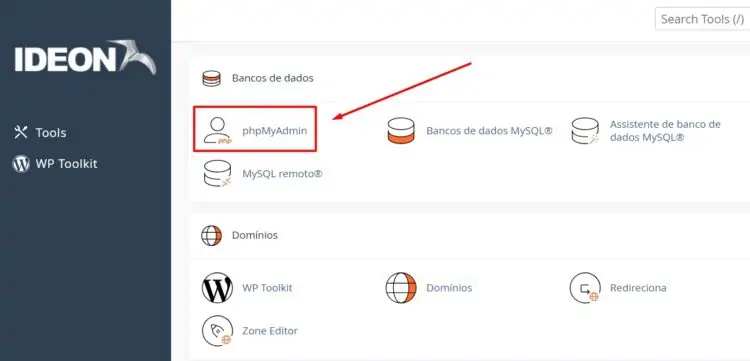
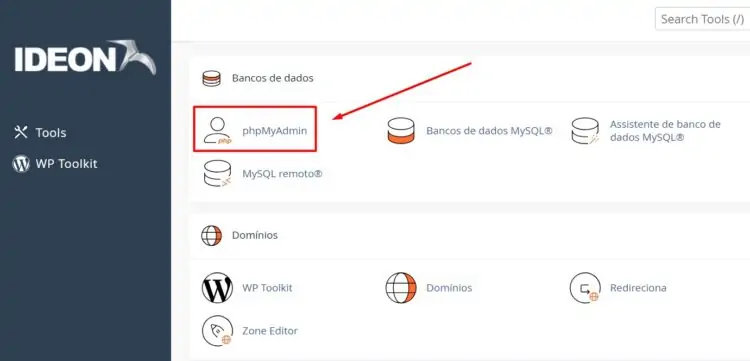
Na barra de busca do cPanel, procure por phpMyAdmin.
Clique no ícone do phpMyAdmin para abrir a ferramenta.
O phpMyAdmin será aberto em uma nova tela, mostrando os bancos de dados disponíveis na sua conta.
Passo 3
Selecione o banco de dados correto
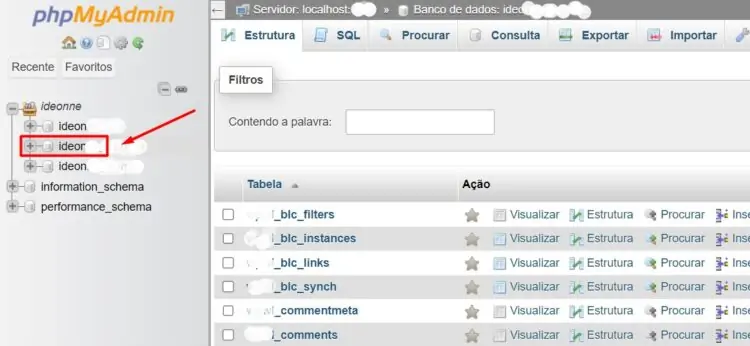
Na lateral esquerda do phpMyAdmin, clique no nome do banco de dados que deseja exportar.
Tenha bastante atenção nessa etapa. Se houver mais de um banco, escolha o banco ligado ao site correto.
Se você não souber qual é o banco do seu WordPress, normalmente essa informação aparece no arquivo wp-config.php, no campo DB_NAME.
Passo 4
Clique na aba Exportar
Depois de selecionar o banco de dados, clique na aba Exportar no menu superior.
Essa opção serve para baixar uma cópia do banco de dados para o seu computador.
É como tirar uma fotocópia da memória do site naquele momento.
Passo 5
Escolha o método de exportação
O phpMyAdmin costuma oferecer dois modos principais de exportação.
Rápida: é a opção mais simples e recomendada para a maioria dos usuários. Ela usa as configurações padrão e gera o arquivo SQL com menos perguntas no caminho.
Personalizada: exibe mais opções e permite escolher tabelas específicas, formato, compactação e detalhes avançados.
Para usuários leigos, a opção Rápida normalmente é suficiente.
Passo 6
Mantenha o formato SQL e clique em Executar
No campo de formato, mantenha a opção SQL.
Depois, clique em Executar, Exportar ou Go, dependendo do idioma da tela.
O navegador deverá baixar um arquivo com extensão .sql para o seu computador.
Passo 7
Salve o arquivo SQL em local seguro
Após o download, salve o arquivo SQL em uma pasta organizada.
Uma boa prática é usar uma pasta com a data do backup, como backup-banco-site-2026-06-18.
Esse arquivo pode conter informações importantes do site, então evite compartilhar por canais inseguros.
Passo 8
Como restaurar/importar um banco de dados SQL
Para restaurar um banco, abra o phpMyAdmin e selecione o banco de dados onde deseja importar o arquivo.
Depois, clique na aba Importar.
Clique em Escolher arquivo e selecione o arquivo .sql salvo no seu computador.
Passo 9
Clique em Importar
Depois de selecionar o arquivo SQL, role a tela até encontrar o botão Importar.
Clique nele para iniciar o envio e a restauração do banco de dados.
Aguarde o processo terminar. Se tudo ocorrer bem, o phpMyAdmin mostrará uma mensagem de sucesso.
Cuidados importantes antes de importar um banco
Importar um banco de dados é uma ação delicada. É como despejar uma caixa de documentos dentro de um arquivo que talvez já tenha documentos dentro.
- Confirme se você selecionou o banco de dados correto.
- Faça backup do banco atual antes de importar outro arquivo.
- Evite importar um banco antigo por cima de um site em produção sem ter certeza.
- Se o banco já tiver tabelas, a importação pode falhar ou misturar dados, dependendo do arquivo SQL.
- Arquivos SQL muito grandes podem ultrapassar o limite de upload do servidor.
- Em caso de dúvida, fale com o suporte IDEON antes de continuar.
Na IDEON, o ideal é chamar o Consultor IDEON exclusivo quando a restauração envolver site em produção, loja virtual, dados de clientes ou sistema crítico.
Erros comuns nesse procedimento
| Erro comum | Como evitar |
|---|---|
| Selecionar o banco errado | Confira o nome do banco no sistema, como no arquivo wp-config.php do WordPress. |
| Baixar só os arquivos e esquecer o banco | Para WordPress e sistemas dinâmicos, baixe arquivos e banco de dados. |
| Importar sem backup anterior | Antes de importar qualquer SQL, faça backup do banco atual. |
| Arquivo SQL grande demais | Se o upload falhar, solicite ajuda ao suporte da hospedagem. |
| Restaurar banco antigo em site ativo | Confirme se o backup é da data correta antes de importar. |
Referência oficial do cPanel
Este tutorial foi complementado com informações oficiais do cPanel sobre importação e exportação de bancos de dados pelo phpMyAdmin.
A documentação de suporte do cPanel orienta que, para importar, é necessário acessar o cPanel, abrir o phpMyAdmin, selecionar o banco de dados e clicar na aba Import. Para exportar, o caminho é semelhante: acessar o cPanel, abrir o phpMyAdmin, selecionar o banco e clicar na aba Export.
A documentação do cPanel também descreve o phpMyAdmin como uma interface usada para manipular bancos de dados MySQL ou MariaDB.
Perguntas frequentes sobre backup SQL via phpMyAdmin
O que é um backup SQL?
É uma cópia do banco de dados em formato SQL. Esse arquivo pode ser usado para guardar ou restaurar informações do site.
O phpMyAdmin faz backup dos arquivos do site?
Não. O phpMyAdmin trabalha com banco de dados. Para backup completo, também é necessário baixar os arquivos do site pelo cPanel ou FTP.
Qual opção devo escolher: exportação rápida ou personalizada?
Para a maioria dos usuários leigos, a opção rápida é suficiente. A personalizada é indicada quando você sabe exatamente quais tabelas ou configurações deseja exportar.
Posso importar um SQL em um banco que já tem tabelas?
Pode, mas exige cuidado. A importação pode falhar, duplicar informações ou sobrescrever dados, dependendo do arquivo. Faça backup antes.
Onde descubro o banco de dados do WordPress?
Normalmente no arquivo wp-config.php, no campo DB_NAME. Se tiver dúvida, peça ajuda ao suporte da IDEON.
A IDEON ajuda com backup de banco de dados?
Sim. Clientes IDEON podem acionar o suporte ou o Consultor IDEON exclusivo para receber orientação.
Precisa de ajuda?
Se você é cliente IDEON e precisa de ajuda para exportar, importar ou restaurar um banco de dados SQL pelo phpMyAdmin, fale com nosso suporte.
A IDEON oferece hospedagem com cPanel e atendimento próximo, com Consultor IDEON exclusivo, para ajudar sua empresa a cuidar do site com mais segurança.
Com as tags Backup